旅程 6:Admin 新增使用者
Arova Nexus — Phase 0 Product Definition | 2026-03-31

角色: IT 管理員(Admin)、新進 IT 人員(Tom) 場景: Admin 在系統中新增使用者 Tom,Tom 透過 Email 邀請完成帳號啟用 橫跨模組: 登入頁 → Dashboard → 設定(使用者管理)→ Email 通知 → 首次登入改密碼


背景

泰國廠新進了一位 IT 維運人員 Tom Chen。IT 管理員需要在 Arova Nexus 中為 Tom 建立帳號、指派適當的角色和權限,讓 Tom 能開始使用系統處理日常維運工作。
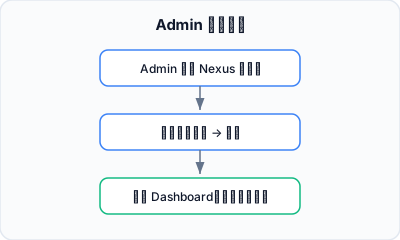

旅程步驟

1. Admin 登入系統

Admin 開啟 Arova Nexus 登入頁
    ↓
輸入帳號密碼 → 登入
    ↓
進入 Dashboard(管理者視角)

涉及模組: IAM(SE-001)

→ Wireframe: page-loginpage-dashboard


2. 進入使用者管理頁面

Admin 點選側邊欄「設定」,切換到「使用者管理」分頁。

看到目前的使用者列表:
涉及模組: IAM(SE-003)

→ Wireframe: page-settingstab-users


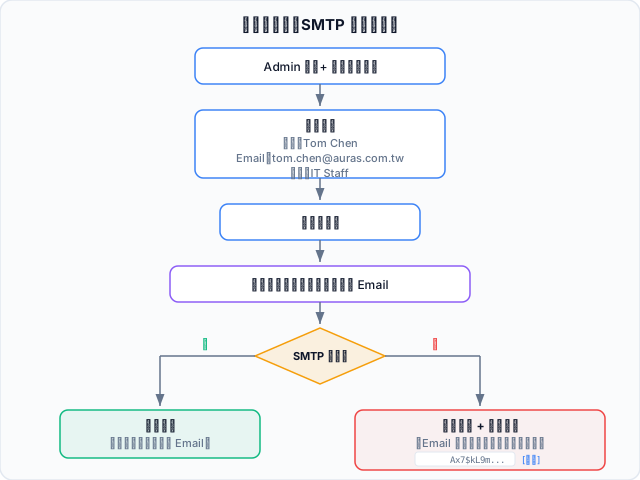
3. 新增使用者 Tom

Admin 點「+ 新增使用者」
    ↓
填寫表單:
  - 姓名:Tom Chen
  - Email:tom.chen@auras.com.tw
  - 角色:IT Operations
    ↓
點「確認新增」
    ↓
系統自動寄出邀請 Email(含一次性 PIN 碼,72 小時有效)

Admin 在使用者列表看到 Tom 的狀態為「啟用」,角色顯示「IT Operations」。

涉及模組: IAM(SE-003, SE-009)、通知系統(NT-002)


4. Tom 收到邀請 Email

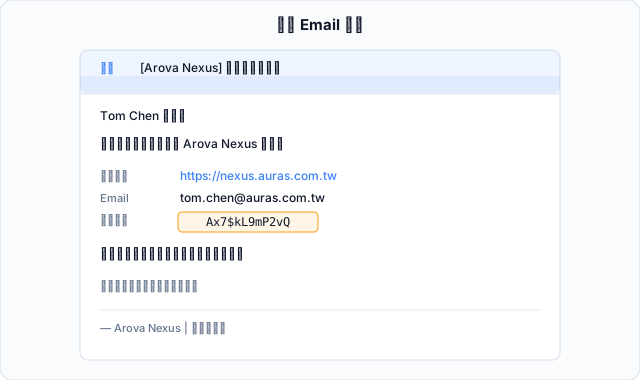
Tom 收到一封來自 Arova Nexus 的 Email:

主旨:歡迎加入 Arova Nexus
內容:
  您的帳號已建立。
  登入網址:https://nexus.auras.com.tw
  您的 Email:tom.chen@auras.com.tw
  一次性 PIN 碼:A7X9K2
  (PIN 碼有效期限:72 小時)

  請使用 PIN 碼登入後設定您的密碼。

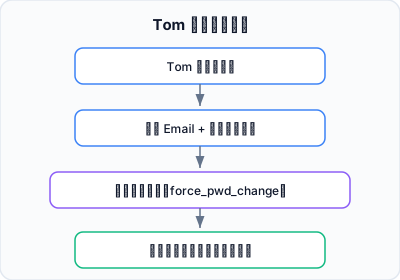
5. Tom 首次登入

Tom 開啟登入頁
    ↓
輸入 Email + PIN 碼登入
    ↓
系統偵測到首次登入
    ↓
自動導向「設定密碼」頁面

涉及模組: IAM(SE-001)

→ Wireframe: page-loginpage-change-password


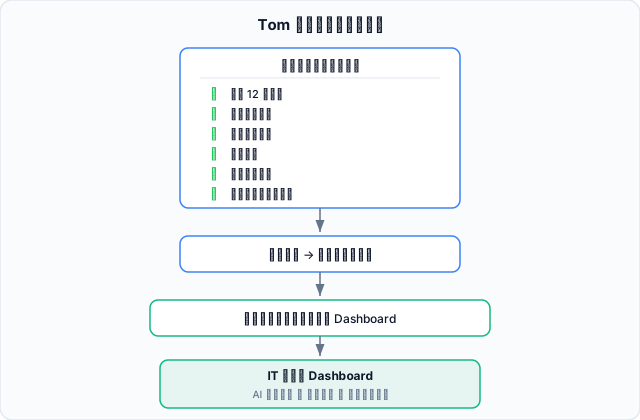
6. Tom 設定密碼並進入系統

Tom 輸入新密碼(至少 8 字元,含大小寫和數字)
    ↓
確認密碼 → 點「確認並進入系統」
    ↓
密碼設定成功,自動導向 Dashboard
    ↓
Tom 看到的是 IT 維運版 Dashboard:
  - AI 每日摘要
  - 活躍告警
  - 設備健康狀態

Tom 的角色是「IT Operations」,Dashboard 自動顯示 IT 維運版的 KPI 和區塊。

涉及模組: Dashboard(DB-001)、IAM(SE-007)

→ Wireframe: page-change-passwordpage-dashboard


旅程總結

步驟 角色 動作 系統回應
1 Admin 登入系統 顯示 Dashboard
2 Admin 進入設定 → 使用者管理 顯示使用者列表
3 Admin 新增 Tom,指派 IT Operations 寄出邀請 Email + PIN 碼
4 Tom 收到 Email
5 Tom 用 PIN 碼登入 導向「設定密碼」頁面
6 Tom 設定密碼 進入 IT 維運版 Dashboard

涉及的 PRD User Stories

SE-001、SE-003、SE-007、SE-009、NT-002、DB-001